Bab 04 · Lensa & barang
Kategori & barang
Delapan kategori tetap yang menentukan perilaku setiap barang, cara menambah dan mengubah barang, merek, satuan, harga modal awal, dan koreksi stok.
4 menit baca · Diperbarui 25 September 2026
Setiap barang di Lensiro POS masuk ke salah satu dari delapan kategori tetap. Kategori tidak bisa ditambah atau diganti namanya, karena kategori itulah yang menentukan cara barang diperlakukan: apakah punya stok, apakah punya ukuran lensa, dan apakah harus dipesan ke lab.
| Kategori | Stok di rak | Keterangan |
|---|---|---|
| Frame | Ya | Frame kacamata. |
| Lensa Stok | Ya | Lensa jadi per ukuran, dikelola sebagai seri dan lembar ukuran. |
| Lensa RX | Tidak | Lensa yang dibuat lab sesuai resep. Harganya dibentuk lewat pilihan, dan setiap penjualannya menjadi pesanan lab. |
| Softlens | Ya | Lensa kontak, dengan base curve, diameter, masa pakai, dan kedaluwarsa. Lihat Softlens. |
| Kacamata Hitam | Ya | Kacamata hitam jadi. |
| Aksesoris | Ya | Kotak, kain lap, tali, cairan pembersih, nosepad. |
| Jasa | Tidak | Pasang lensa, servis berbayar, dan jasa lain. |
| Lainnya | Ya | Semua yang tidak masuk kategori di atas. |
Kategori ditetapkan saat barang dibuat. Setelah disimpan, kategori tidak bisa diganti. Form ubah barang menampilkan kategori dan kode di bawah judul, tanpa pilihan untuk menggantinya. Kalau salah pilih, hapus barangnya dan buat ulang.
Halaman Barang#
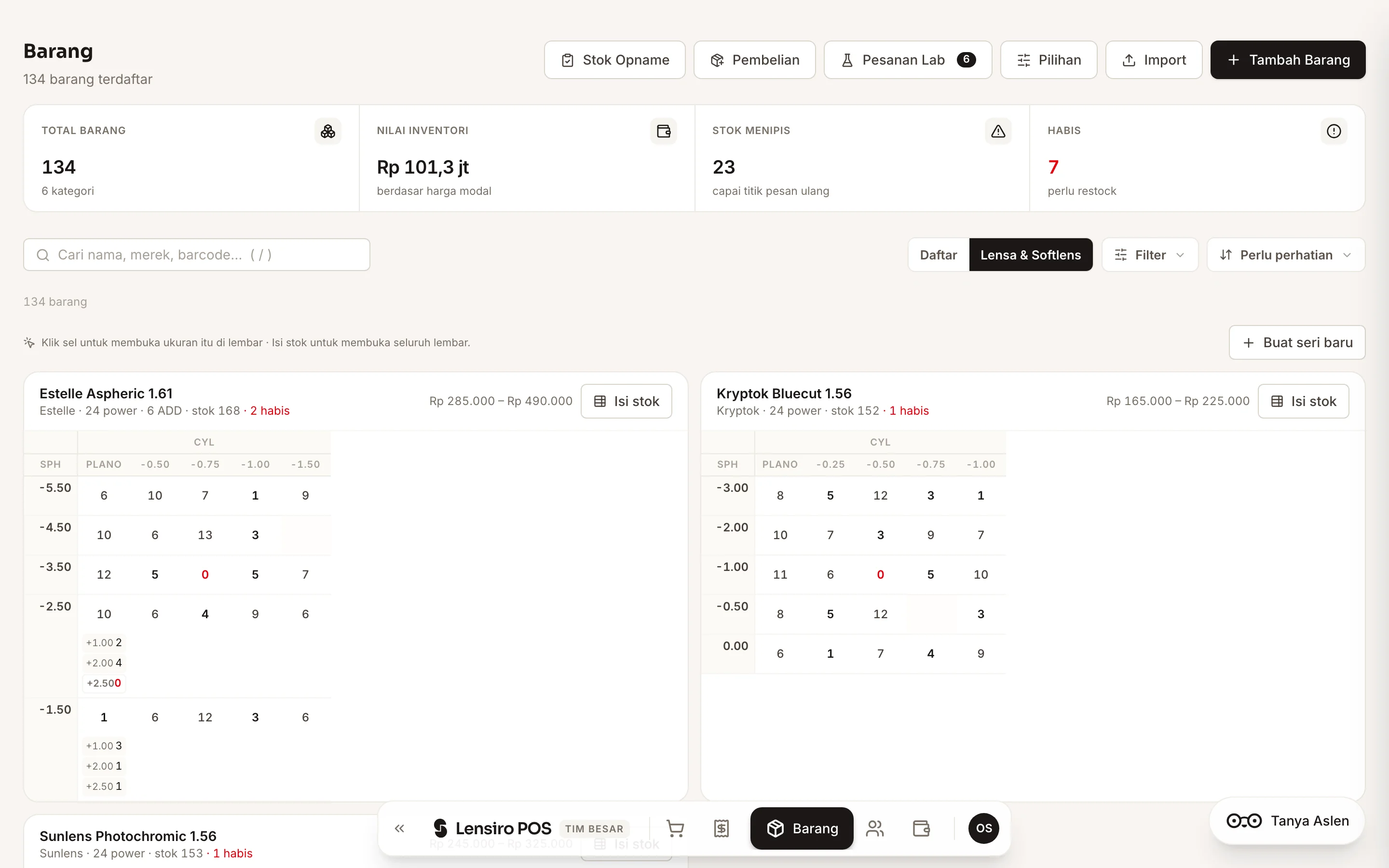
Di bagian atas ada empat angka:
- Total barang.
- Nilai inventori, berdasarkan harga modal.
- Stok menipis: barang yang mencapai titik pesan ulang.
- Habis: barang yang perlu diisi ulang.
Di bawahnya ada kolom pencarian (nama, merek, barcode, atau ukuran lensa seperti -1.50), Filter, menu urutan, dan dua tampilan:
- Daftar: semua barang dalam tabel. Barang yang termasuk sebuah seri lensa tidak ditampilkan di sini, supaya ratusan ukuran lensa tidak menenggelamkan frame Anda. Pencarian tetap menemukannya, dengan keterangan “Seri …” di barisnya.
- Lensa & Softlens: setiap seri dengan lembar ukurannya.
Menambah barang#
- Tekan Tambah Barang.
- Pilih salah satu dari delapan ubin kategori.
- Memilih Lensa Stok atau Softlens membuka form seri lensa. Lihat Seri lensa & lembar ukuran.
- Isi Nama barang dan Kode barang. Kode adalah kode barang toko Anda (SKU). Lensiro POS tidak pernah membuatkannya secara otomatis, jadi pakailah kode yang sudah Anda gunakan.
- Pilih Merek, atau ketik nama baru untuk membuatnya.
- Atur Satuan. Satuan pertama adalah satuan dasar (misalnya pcs), dengan harga jual dan barcode-nya. Satuan tambahan (misalnya box isi 6) punya harga jual, barcode, dan isi per satuan sendiri.
- Isi Harga modal (per satuan dasar) dan Stok awal. Stok awal masuk ke buku stok dengan harga modal itu sebagai lapisan pertama. Lihat Cara stok dihitung.
- Isi Titik pesan ulang: saat stok mencapai angka ini, barang terhitung menipis.
- Isi Garansi (bulan) kalau barangnya bergaransi.
- Simpan.
Untuk Lensa RX, form juga menampilkan bagian Pilihan untuk indeks dan lapisan. Lihat Pilihan untuk Lensa RX.
Contoh isian di form menyesuaikan kategori yang dipilih. Ubin Jasa, misalnya, mencontohkan “Pasang Lensa”.
Barang tidak dibatasi selama langganan aktif. Tanpa langganan aktif, batasnya 300 barang, dan setiap ukuran lensa stok di sebuah lembar dihitung satu barang. Setelah batas tercapai, barang yang ada tetap bisa dijual, tetapi barang baru tidak bisa ditambah sampai toko berlangganan.
Merek#
Merek hanyalah nama, dan harus unik di toko. Merek baru bisa dibuat langsung dari kolom Merek dengan mengetik namanya, atau dikelola lewat Kelola merek.
Mengubah barang dan stoknya#
Klik sebuah baris untuk membuka rinciannya. Menu aksi di ujung baris berisi:
- Edit: nama, kode, merek, satuan, harga, titik pesan ulang, garansi.
- Tambah Pembelian: membuka catatan pembelian dengan barang ini.
- Koreksi Stok: menambah atau mengurangi stok dengan alasan. Stok yang ditambah wajib diberi harga modal per satuan dasar, karena setiap barang masuk adalah lapisan stok baru.
- Catat Barang Rusak: mengurangi stok barang yang rusak atau hilang, dengan alasan. Tercatat di Laporan Barang Rusak.
- Hapus: barang hilang dari katalog, tetapi riwayat penjualan dan pergerakan stoknya tetap tersimpan.
Rincian barang juga menampilkan riwayat pergerakan: setiap stok masuk dan keluar, dengan nota, pembelian, atau opname penyebabnya. Angka stok selalu bisa dijelaskan dari riwayat ini.
Mencentang beberapa baris memunculkan bilah aksi massal di bawah, antara lain untuk mencetak label barcode sekaligus.
Mengubah harga modal yang salah ketik. Pada riwayat pergerakan, lapisan koreksi yang belum terpakai punya ikon pensil untuk mengubah harga modalnya. Setelah ada yang terjual dari lapisan itu, harganya tidak bisa diubah lagi.
Yang perlu diketahui#
- Menambah dan mengubah barang butuh internet. Tombolnya dinonaktifkan saat offline dengan keterangan Perlu koneksi internet.
- Dipesan tampil di samping stok untuk barang yang ditahan pesanan. Angka itu tidak mengurangi stok.
- Stok boleh minus. Penjualan tidak pernah ditolak karena stok, dan selisihnya dibereskan lewat stok opname.