Bab 06 · Stok & uang
Stok opname
Menghitung stok fisik per rak dengan lembar hitung, memakai scan, Mode Hitung di HP, atau impor hasil hitung, lalu meninjau selisihnya dan memposting koreksinya ke buku stok.
3 menit baca · Diperbarui 25 September 2026
Stok opname mencocokkan catatan dengan isi rak. Di Lensiro POS, opname dikerjakan per lembar, misalnya satu rak frame atau satu seri lensa, bukan seluruh toko sekaligus. Toko tetap bisa berjualan selama penghitungan, dan penjualan yang terjadi di tengah hitungan diperhitungkan dengan benar.
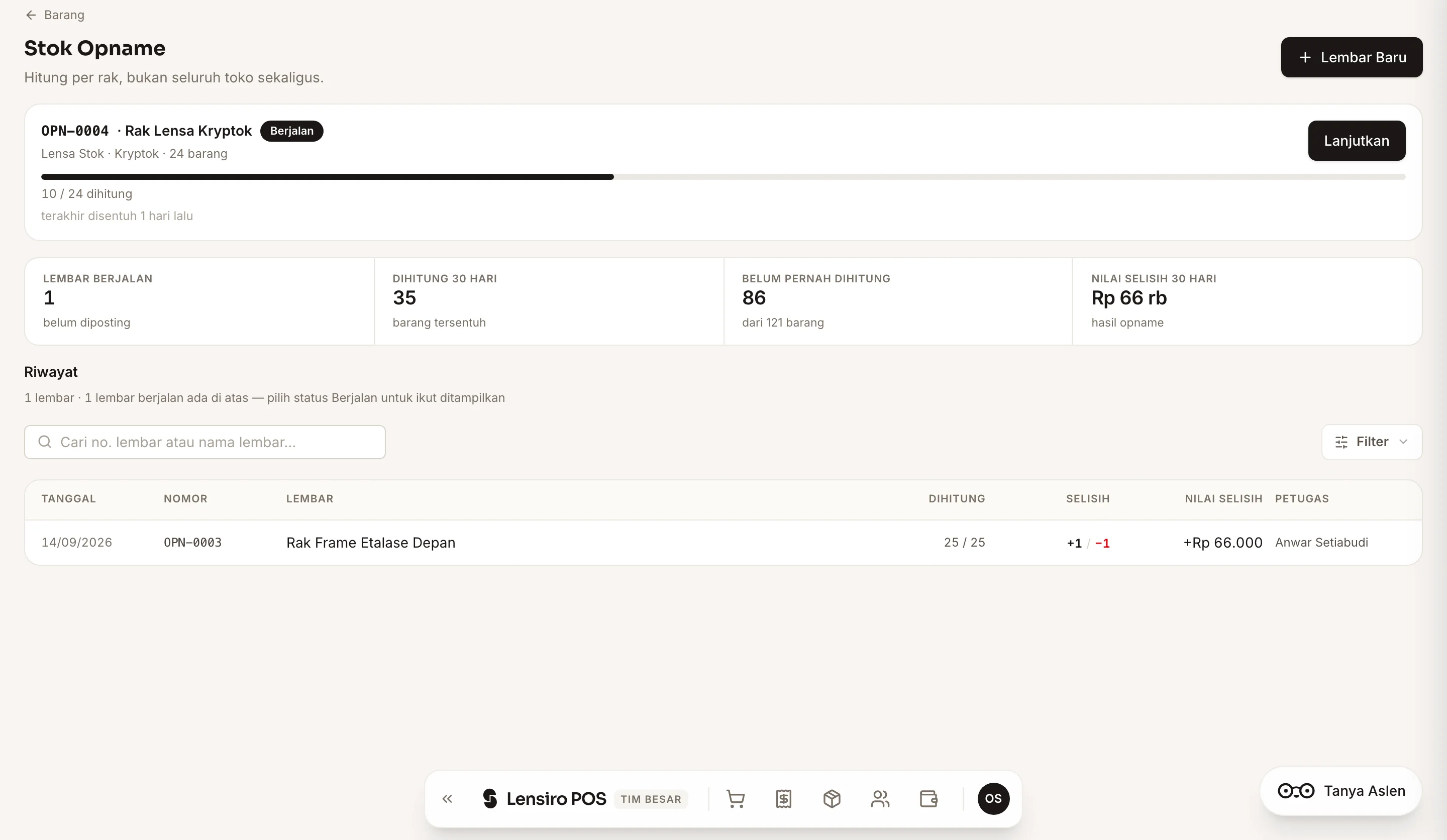
Halaman ini dibuka dari Barang → Stok Opname.
1. Membuat lembar baru#
- Tekan Lembar Baru.
- Tentukan cakupannya dengan Kategori, Merek, dan pencarian Cari. Jumlah barang dan nilai stoknya langsung terlihat.
- Atur pilihan tambahan:
- Tampilkan barang stok kosong: ikut menghitung barang yang catatannya nol.
- Lewati barang yang baru saja dihitung di lembar lain.
- Hitung stok buffer (pesanan belum diambil): menyala secara bawaan. Barang yang sebagian stoknya ditahan pesanan diberi tanda belum diambil di lembar, beserta hitungannya.
- Isi Nama lembar, misalnya Rak Frame Depan (terisi otomatis dari cakupannya), dan Alasan bawaan untuk selisih (bawaan: selisih hitung fisik).
- Tekan Mulai Hitung.
Kalau ada barang yang sudah masuk lembar lain yang masih berjalan, Lensiro POS memperingatkan dan menawarkan untuk melewatinya. Barang Jasa dan Lensa RX tidak pernah masuk lembar, karena tidak punya rak.
2. Menghitung#
Lembar berisi satu baris per barang, dikelompokkan per kategori, dengan progres di atas (misalnya 10 / 24 dihitung).
- Ketik jumlah fisiknya lalu pindah kolom. Hitungan tersimpan, dan baris menunjukkan sistem, fisik, dan selisihnya. Enter menyimpan lalu pindah ke baris berikutnya yang belum dihitung.
- Kolom hitung tidak menampilkan angka sistem sebelum Anda menghitung, supaya penghitung tidak terpengaruh.
- Hitungan yang cocok ditandai cocok.
- Hitung ulang mengosongkan satu baris. Lewati barang ini mengeluarkannya dari lembar.
- Catatan dan alasan bisa diisi per baris. Alasan hanya muncul pada baris yang punya selisih.
- Scan barcode atau kode barang untuk langsung melompat ke barisnya.
- Chip penyaring: Belum dihitung, Ada selisih, Sudah cocok, Dilewati.
Mode Hitung di HP#
Di layar sempit, Mode Hitung membuka satu barang per layar dengan tombol + dan −. Simpan & Lanjut menyimpan dan pindah ke barang berikutnya yang belum dihitung, dan tombol scan melompat ke barang yang di-scan. Cocok dipakai sambil berdiri di depan rak.
Impor hasil hitung#
Kalau hitungan dicatat di tempat lain:
- Ekspor → Unduh Lembar. File berisi kode, nama, kategori, merek, dan kolom jumlah fisik yang kosong, tanpa angka sistem.
- Isi jumlahnya di Excel.
- Impor Hasil, lalu unggah file itu atau tempel baris kode, jumlah. Kode yang tidak ada di lembar dilaporkan dan tidak diimpor.
3. Meninjau#
Tekan Tinjau & Posting (aktif setelah minimal satu baris dihitung). Halaman tinjauan menampilkan:
- barang yang kurang dan yang lebih, lengkap dengan hitungannya;
- barang yang cocok (bisa dibuka untuk melihat daftarnya);
- barang yang belum dihitung, yang stoknya akan dibiarkan apa adanya, dengan pilihan untuk menandainya dilewati atau membuat lembar susulan khusus untuknya;
- barang yang terjual selama penghitungan, supaya penjualan itu tidak dianggap selisih;
- total unit lebih, unit kurang, dan nilai selisih.
Alasan dan catatan masih bisa diubah di sini.
4. Posting#
Tekan Posting. Lensiro POS menulis satu gerakan OPNAME untuk setiap barang yang selisihnya bukan nol, sebesar selisih itu, lalu menandai lembar Selesai. Lembar yang cocok semua tetap diposting, tanpa gerakan.
Penjualan yang terjadi antara penghitungan dan posting tetap terhitung terjual. Kalau posting akan membuat stok sebuah barang menjadi minus, seluruh lembar ditolak, dan barang itu disebutkan supaya bisa dihitung ulang.
Lembar yang sudah diposting menjadi bukti yang tidak bisa diedit, dan muncul di Laporan Koreksi Stok.
Batal posting#
Dari menu Aksi lembar, lembar yang sudah Selesai bisa dibatalkan dengan alasan, selama barang hasil selisih lebihnya belum terjual. Lensiro POS menulis gerakan balik, dan lembar ditandai Dibatalkan.
Yang perlu diketahui#
- Stok opname butuh internet. Lembar yang berjalan dan riwayatnya tetap bisa dibaca saat offline.
- Hitung ulang semua dan Batalkan sesi ada di menu lembar.
- Lembar ukuran lensa tidak pernah menulis opname; mengisi stok di sana adalah koreksi stok. Untuk menghitung satu seri lensa, buat lembar opname dengan kategori Lensa Stok dan merek atau pencarian seri itu.
- Izin Posting Opname dibutuhkan untuk memposting. Penghitung bisa diberi izin mengisi lembar tanpa izin posting.