Bab 04 · Lensa & barang
Barcode & scan
Mengisi atau membuat barcode barang, mencetak label, memakai scanner barcode dan kamera, serta di mana saja scan bisa dipakai.
3 menit baca · Diperbarui 25 September 2026
Barcode membuat kasir tidak perlu mencari barang dengan mengetik. Lensiro POS membaca barcode pabrik yang sudah ada di kemasan, dan bisa membuatkan barcode untuk barang yang tidak punya, misalnya frame tanpa label.
Barcode di barang#
Setiap satuan barang punya kolom barcode sendiri. Satuan dasar (misalnya pcs) memakai barcode yang dicetak di label rak, dan satuan besar (misalnya box) boleh punya barcode kartonnya sendiri. Scan barcode box di kasir memasukkan satu box dengan harga box.
- Isi barcode pabrik: ketik angkanya atau scan ke kolom barcode.
- Buat barcode: kalau kolomnya kosong, tekan Buat. Lensiro POS membuat barcode internal di rentang nomor yang disediakan untuk penggunaan di dalam toko, sehingga tidak bentrok dengan barcode pabrik.
- Satu barcode hanya boleh dipakai satu satuan. Barcode yang sudah dipakai barang lain ditolak.
- Barang Jasa tidak punya barcode.
Filter Belum ada barcode di halaman Barang menemukan barang yang satuan dasarnya belum punya barcode.
Kode barang bukan barcode. Kode barang adalah kode toko Anda (SKU) dan tidak pernah dibuat otomatis. Barcode adalah angka yang dibaca scanner. Keduanya boleh berbeda.
Mencetak label barcode#
- Di Barang, centang barang yang ingin dilabeli.
- Pilih Barcode di bilah aksi yang muncul di bawah. Dialog Cetak Barcode menampilkan pratinjau label setiap barang.
- Pilih Kertas label: roll 40 × 30 mm, roll 50 × 30 mm, atau lembar stiker A4.
- Atur Salinan per barang kalau butuh lebih dari satu label.
- Tekan Cetak N label. Dialog cetak peramban terbuka dengan hanya label di halamannya. Untuk printer label roll, pilih ukuran kertas yang sama di dialog itu.
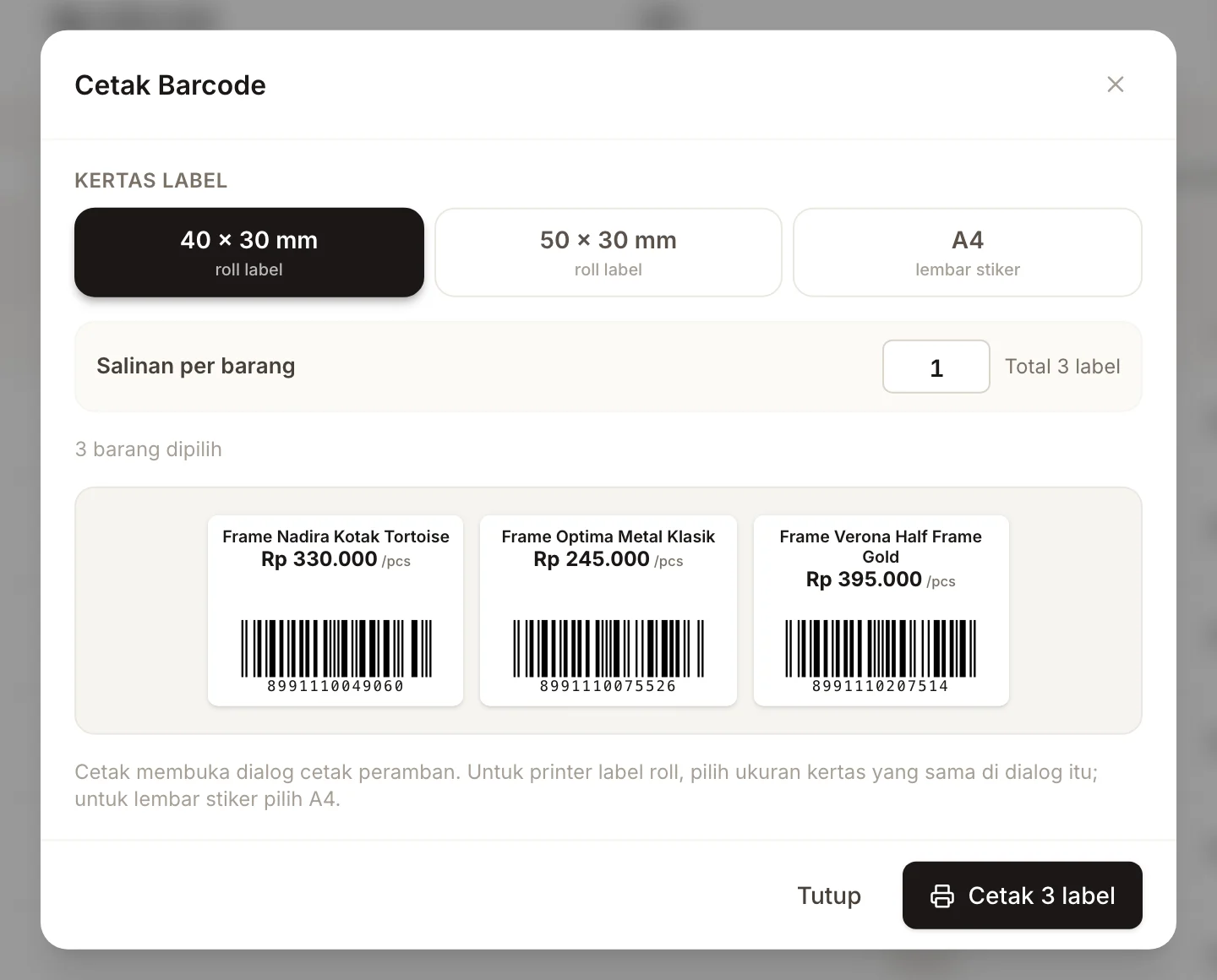
Barcode 13 digit yang valid dicetak sebagai EAN-13. Selain itu dicetak sebagai Code 128. Barang tanpa barcode memakai kodenya di label. Barang yang tidak punya barcode maupun kode dilewati.
Di aplikasi Android (segera hadir), label dicetak sebagai strip di printer thermal Bluetooth yang sama dengan printer struk.
Scanner barcode#
Scanner yang bekerja seperti keyboard, baik lewat USB maupun Bluetooth, langsung bisa dipakai tanpa pengaturan. Scanner mengetik angkanya lalu menekan Enter, dan Lensiro POS memperlakukannya seperti ketikan.
Scan bisa dipakai di:
- Kasir: memasukkan barang ke keranjang.
- Catat pembelian: menambah baris pembelian.
- Stok opname: melompat ke baris barang di lembar hitung, termasuk di Mode Hitung.
- Form barang: mengisi kolom barcode.
- Pencarian Barang: menemukan barang dari barcode satuan mana pun.
Kamera sebagai scanner#
Di peramban yang mendukung pembacaan barcode (Chrome di Android dan peramban di macOS), ikon barcode di kolom pencarian berubah menjadi tombol Pindai barcode dengan kamera.
- Ketuk ikon itu. Jendela kamera terbuka layar penuh.
- Arahkan kamera ke barcode.
- Hasilnya masuk seperti hasil scan biasa, dan jendela kamera tertutup sendiri.
Di peramban yang tidak mendukung, ikonnya tetap berupa gambar biasa. Pakai scanner atau ketik angkanya.
Barcode dari file impor#
Saat mengimpor barang, barcode yang jelas salah dikosongkan sebelum masuk: barcode yang muncul berulang di file, yang isinya nol semua, atau yang tidak berisi huruf maupun angka. Barang tetap masuk, dan barcodenya bisa diisi atau dibuat kemudian.