Bab 01 · Mulai
Berkeliling aplikasi
Bilah bawah, menu akun, dasbor dengan empat tabnya, tombol Tanya Aslen, tur produk, dan tema terang atau gelap.
3 menit baca · Diperbarui 25 September 2026
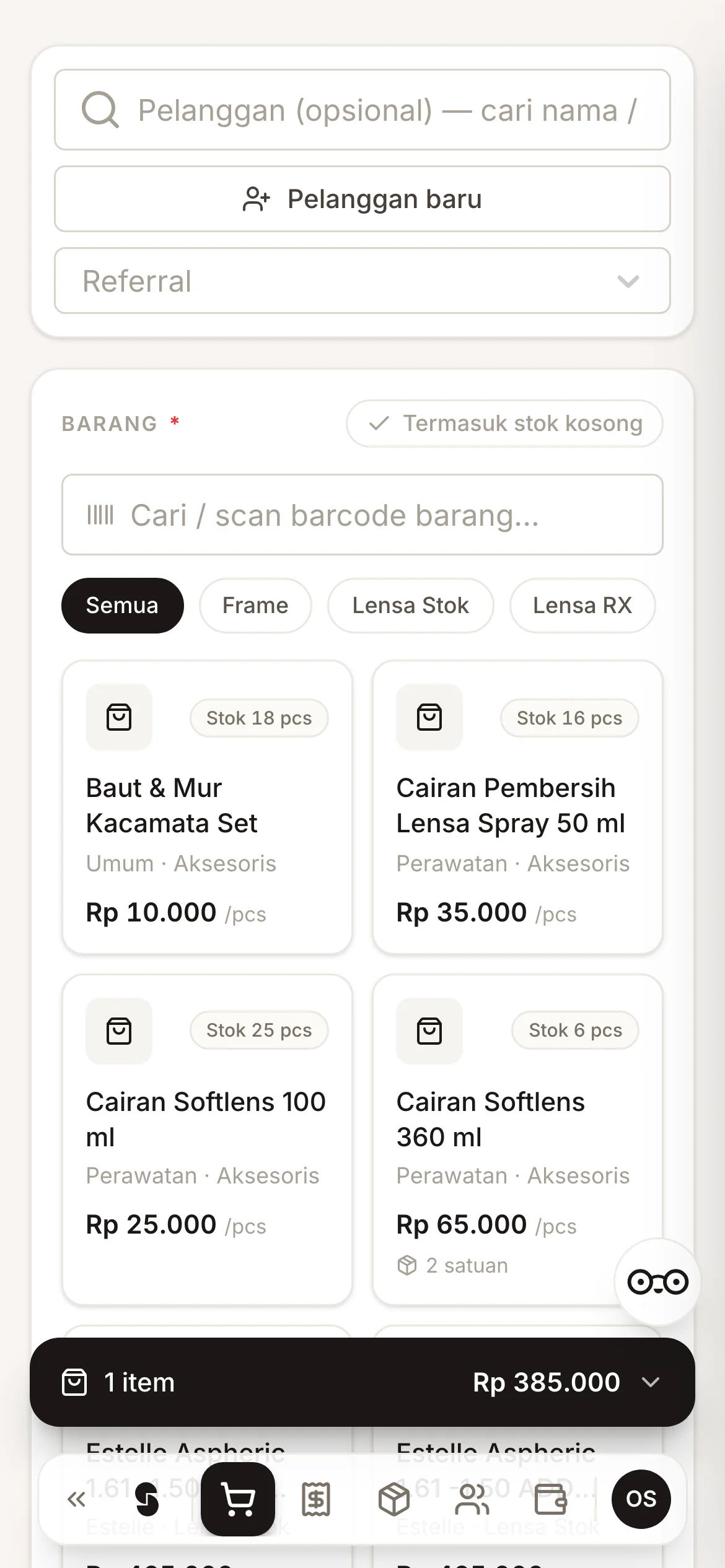
Lensiro POS punya satu bilah navigasi yang melayang di bawah layar, baik di PC maupun di HP. Semua halaman bisa dicapai dari bilah itu, dari menu akun di ujungnya, atau dari tombol di kepala halaman Barang.
Bilah bawah#
Dari kiri ke kanan:
| Tombol | Membuka |
|---|---|
| « | Melipat bilah menjadi kecil supaya layar kasir lebih lega. Pilihan ini diingat per perangkat. |
| Logo Lensiro POS | Dasbor. Di sebelahnya tertulis paket toko, misalnya TIM. |
| Kasir | Layar jualan. Setelah nota disimpan, kasir tetap terbuka untuk pelanggan berikutnya. |
| Penjualan | Daftar nota dan pesanan, lengkap dengan status pembayaran dan pengerjaannya. |
| Barang | Katalog, tampilan Lensa & Softlens, dan pintu ke Stok Opname, Pembelian, Pesanan Lab, Pilihan, dan Import. |
| Pelanggan | Buku pelanggan dengan riwayat belanja dan resep. |
| Kas | Uang masuk dan keluar laci, dan hitung kas. |
| Lingkaran inisial | Menu akun. |
Tombol yang tidak boleh dibuka oleh peran seseorang tidak ditampilkan di bilahnya. Kasir dengan peran bawaan, misalnya, tidak melihat halaman Kas.
Menu akun#
Lingkaran inisial di ujung kanan membuka menu berisi nama toko dan:
- Laporan: tiga belas laporan toko. Lihat Laporan.
- Pengaturan: semua yang mengatur cara toko bekerja.
- Tambah Toko dan daftar toko lain yang Anda punya, untuk berpindah toko.
- Tur produk: memutar ulang tur singkat yang muncul saat pertama kali masuk.
- Keluar.
Dasbor#
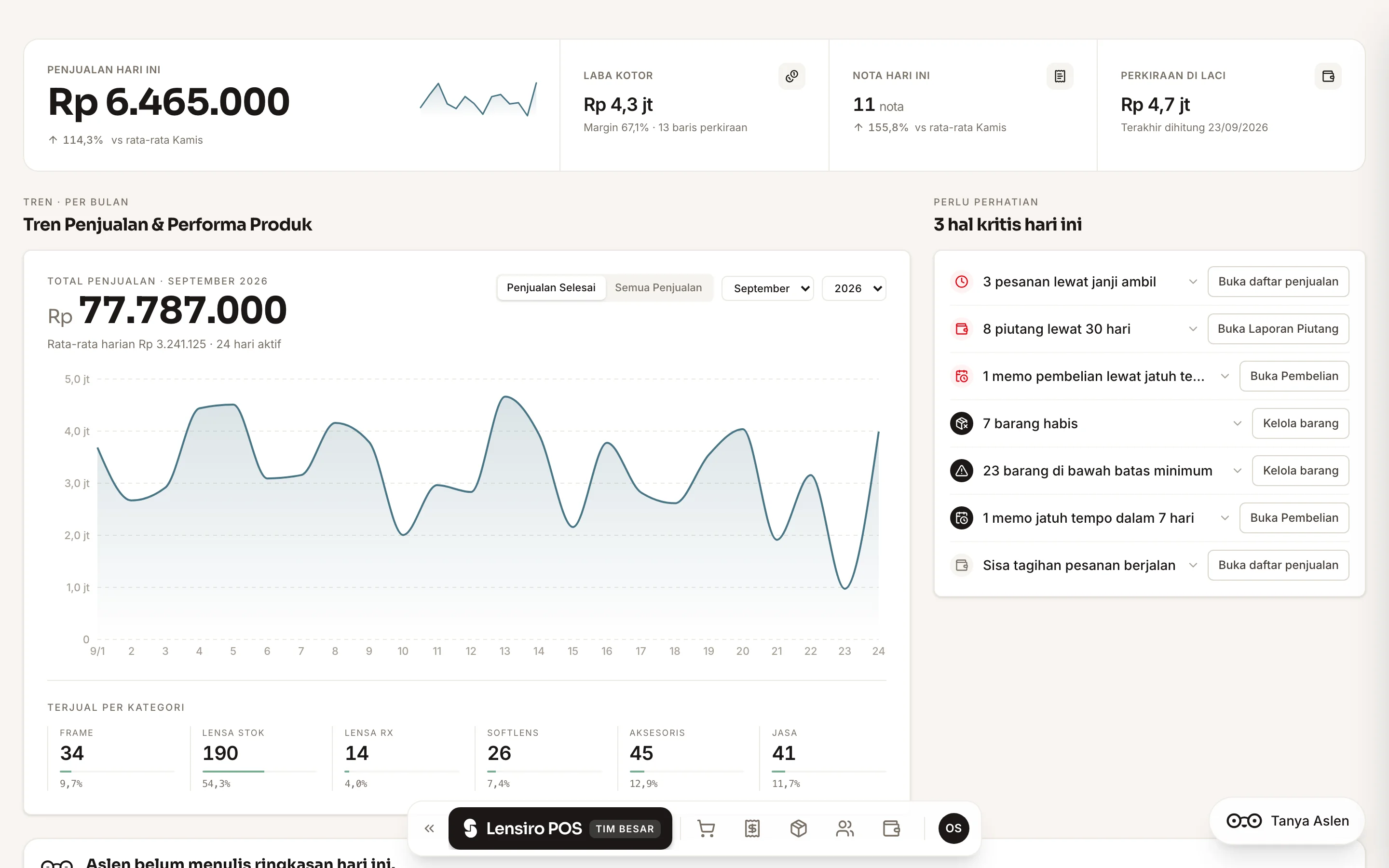
Dasbor dibagi menjadi empat tab:
- Hari ini: penjualan, laba kotor, jumlah nota, dan perkiraan uang di laci; tren penjualan; Perlu perhatian (pesanan lewat janji ambil, piutang lewat batas, memo pembelian jatuh tempo, barang habis); laci kas; pesanan yang berjalan dan yang sudah bisa diambil; pembayaran hari ini; lensa lab yang masih ditunggu; resep yang sudah waktunya diperiksa ulang; dan pelanggan softlens yang waktunya isi ulang.
- Uang: uang masuk per metode bayar, laba kotor, hutang supplier, serta retur dan pembatalan.
- Stok: barang habis dan menipis, serta softlens yang mendekati kedaluwarsa.
- Tim & Pelanggan: kinerja kasir hari ini dan pelanggan toko, misalnya pembeli teratas dan pelanggan yang mulai jarang datang.
Setiap tab dan panel hanya muncul untuk peran yang boleh melihat angkanya. Setiap baris di Perlu perhatian punya tombol yang langsung membuka halaman terkait, misalnya Buka daftar penjualan atau Kelola barang.
Semua angka dasbor dibaca dari data di perangkat, jadi dasbor tetap terbuka saat internet putus.
Tanya Aslen#
Tombol Tanya Aslen di pojok kanan bawah membuka Aslen, asisten AI yang menjawab pertanyaan tentang toko Anda dari data toko itu sendiri. Aslen butuh internet. Lihat Aslen.
Halaman yang dibuka dari Barang#
Beberapa halaman tidak ada di bilah bawah karena jarang dibuka dari meja kasir. Semuanya ada di kepala halaman Barang:
- Stok Opname: menghitung stok fisik per rak. Lihat Stok opname.
- Pembelian: mencatat barang masuk dari supplier. Lihat Catat pembelian.
- Pesanan Lab: daftar lensa RX yang harus dipesan, sedang di lab, atau sudah diterima. Lihat Pesanan lab.
- Pilihan: varian dan tambahan yang dipakai bersama, misalnya indeks dan lapisan lensa. Lihat Pilihan untuk Lensa RX.
- Import: memasukkan barang dari file Excel atau CSV.
Tur produk#
Saat pertama kali masuk, setiap orang melihat tur singkat tentang cara kerja toko: katalog, kasir, stok, dan Aslen. Tur ini hanya muncul sekali per orang, di perangkat mana pun ia masuk. Untuk menontonnya lagi, pilih Tur produk di menu akun.
Tema terang dan gelap#
Buka Pengaturan → Preferensi Kasir dan pilih Tampilan: terang, gelap, atau mengikuti pengaturan sistem perangkat. Pilihan ini hanya berlaku di peramban itu, jadi setiap kasir bisa memilih sendiri. Nota dan label barcode selalu dicetak terang.
Di HP#
Di layar sempit, tabel berubah menjadi kartu dan dialog terbuka layar penuh dengan tombol simpan tetap di bawah. Lembar ukuran lensa dan tabel resep bisa digeser ke samping, sementara kolom SPH atau kolom mata tetap diam di kiri.