Bab 01 · Mulai
Menyiapkan toko
Urutan yang disarankan untuk hari pertama, yaitu profil toko, struk dan nota, preferensi kasir, rekening, dan supplier, lalu empat langkah di panel Siapkan toko Anda.
4 menit baca · Diperbarui 25 September 2026
Toko baru bisa langsung dipakai untuk berjualan. Meski begitu, setengah jam di Pengaturan pada hari pertama membuat struk terlihat rapi, laporan lebih akurat, dan kasir tidak perlu mengubah apa pun di tengah jam ramai.
Pengaturan dibuka dari menu akun, yaitu lingkaran inisial di ujung kanan bilah bawah. Halamannya punya daftar bagian di kiri:
| Kelompok | Bagian |
|---|---|
| (atas) | Akun, Profil Toko, Langganan |
| Kasir | Preferensi Kasir, Struk & Nota, Rekening, Penjamin |
| Penjualan | Promo, Komisi, Supplier |
| Akses | Pengguna, Perangkat, Koneksi AI |
Setiap bagian hanya muncul untuk orang yang punya izinnya. Akun selalu tersedia untuk semua orang.
1. Profil Toko#
Isi Nama toko, Alamat, Kontak, dan jam operasional, lalu unggah Logo toko. Nama, alamat, dan nomor telepon ini dicetak di kepala setiap nota, jadi tulislah seperti yang ingin dibaca pelanggan.
2. Struk & Nota#
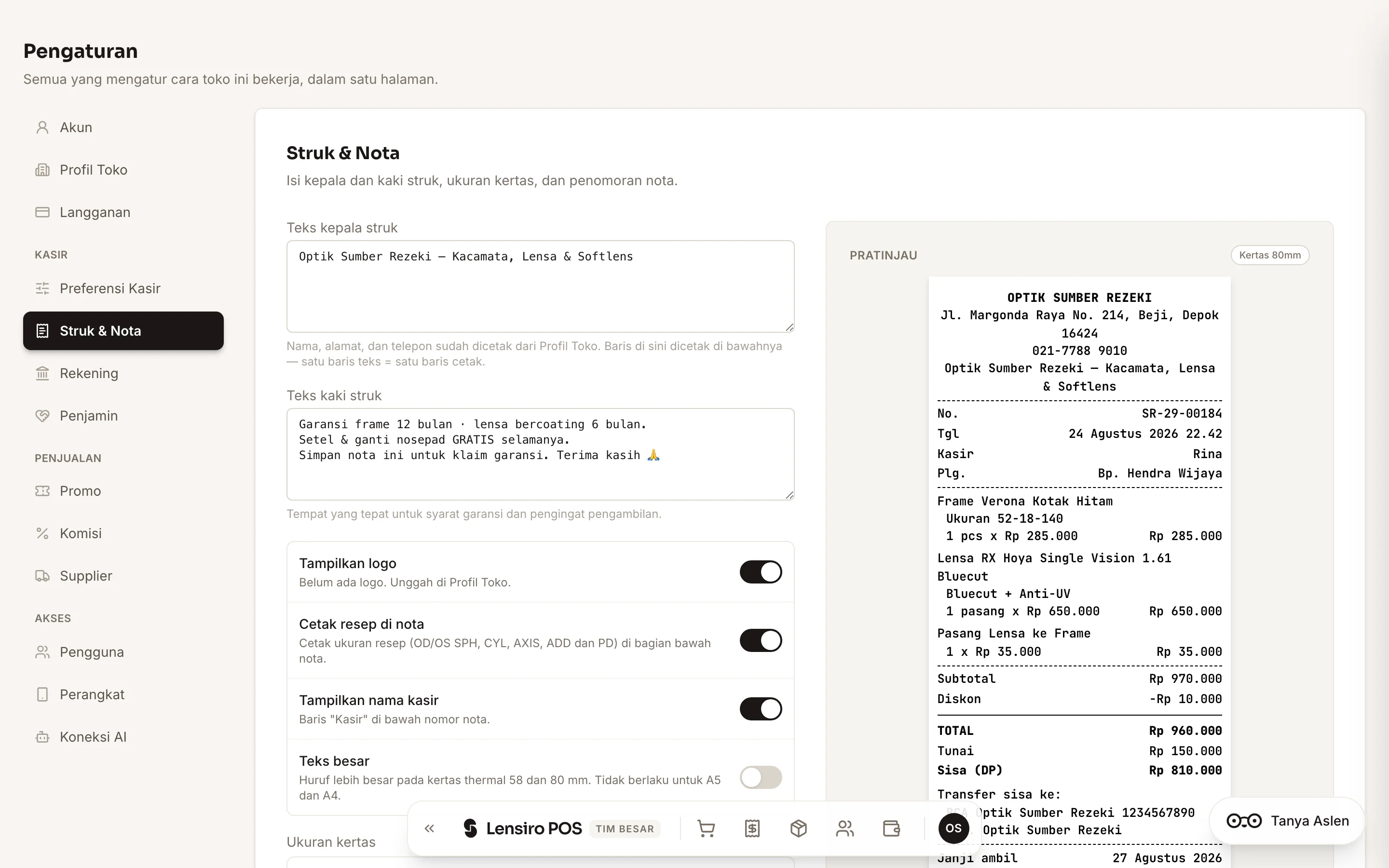
- Teks kepala struk: satu baris teks menjadi satu baris cetak, di bawah nama dan alamat toko. Cocok untuk slogan, jam buka, atau NPWP.
- Teks kaki struk: tempat yang tepat untuk syarat garansi dan pengingat pengambilan.
- Tampilkan logo: mencetak logo dari Profil Toko di atas struk.
- Cetak resep di nota: mencetak blok RESEP (OD/OS SPH, CYL, AXIS, ADD, dan PD) di bawah nota yang membawa resep. Bawaannya mati. Lihat Resep di kasir.
- Tampilkan nama kasir: baris “Kasir” di bawah nomor nota.
- Teks besar: huruf lebih besar di kertas thermal 58 dan 80 mm.
- Ukuran kertas: 58 mm, 80 mm, A5, atau A4.
- Awalan nota: huruf di depan setiap nomor nota, misalnya
SRpadaSR-1-00042.
Tentukan awalan nota sebelum nota pertama. Nomor nota dibuat oleh perangkat dan tidak pernah dinomori ulang, jadi nota yang sudah tercetak tetap memakai awalan lamanya.
3. Preferensi Kasir#
| Pengaturan | Artinya |
|---|---|
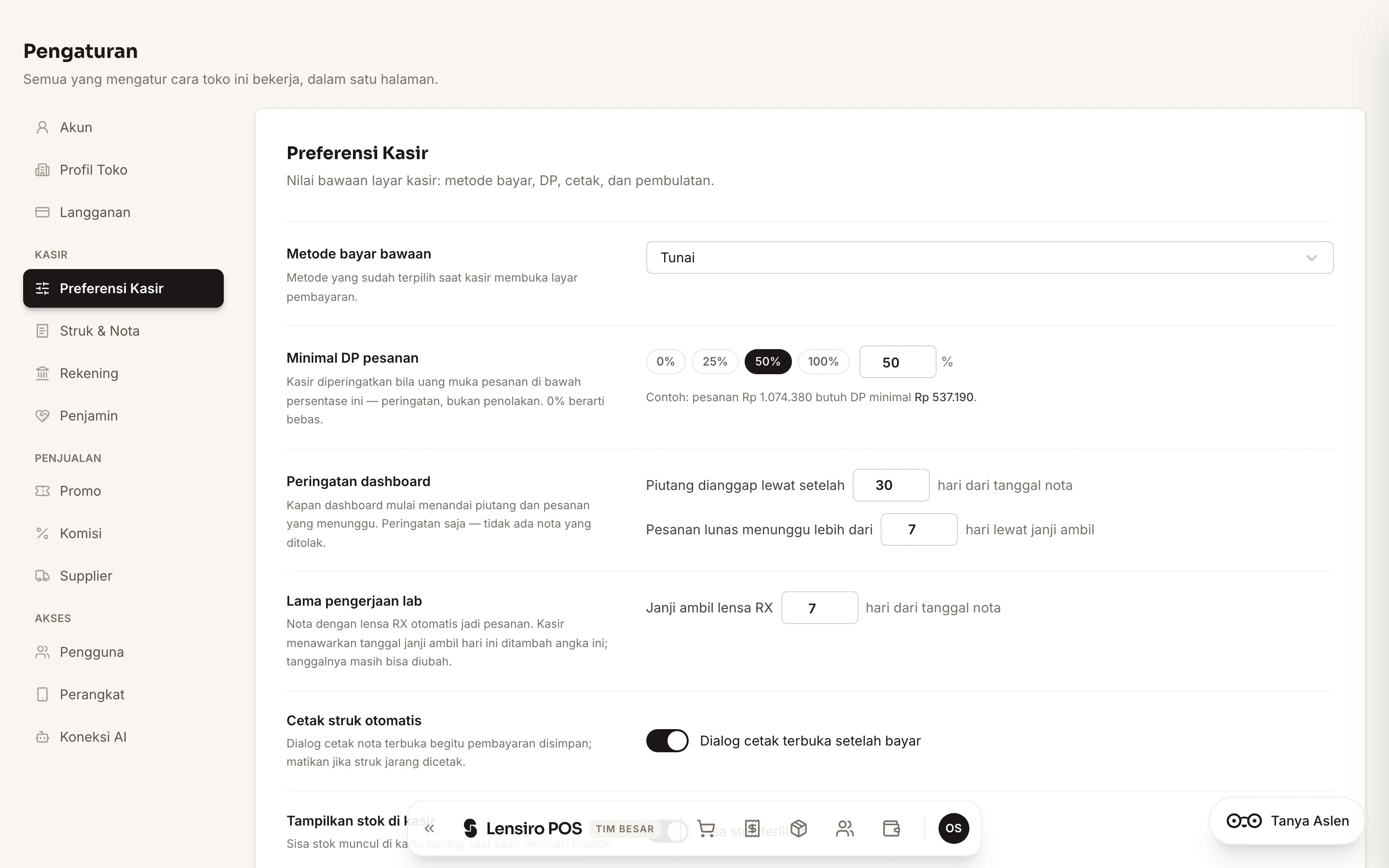
| Metode bayar bawaan | Metode yang sudah terpilih saat kasir membuka langkah Pembayaran. |
| Minimal DP pesanan | Kasir diperingatkan kalau DP pesanan di bawah persentase ini. Ini peringatan, bukan penolakan. 0% berarti bebas. |
| Peringatan dashboard | Berapa hari sebelum piutang dianggap lewat, dan berapa hari lewat janji ambil sebelum pesanan lunas dianggap menunggu terlalu lama. |
| Lama pengerjaan lab | Nota dengan Lensa RX otomatis menjadi pesanan, dan janji ambilnya diusulkan hari ini ditambah angka ini (bawaan 7 hari). |
| Cetak struk otomatis | Dialog cetak terbuka begitu pembayaran disimpan. |
| Tampilkan stok di kasir | Sisa stok muncul di kartu barang saat kasir mencari. |
| Pembulatan harga | Tanpa pembulatan, atau dibulatkan ke bawah ke ratusan, ke 500, atau ke ribuan (kalau pembulatan terdekat justru naik, total dibiarkan). Berlaku pada total akhir, bukan pada harga per barang. |
| PPN | Mati secara bawaan. Kalau dinyalakan, pilih tarif dan mode inklusif atau eksklusif. Lihat Diskon, promo & PPN. |
Tekan Simpan Preferensi setelah mengubahnya. Pengaturan ini berlaku untuk semua kasir di toko.
Di bawah tombol simpan ada pengaturan yang hanya berlaku untuk perangkat ini, dan langsung tersimpan saat diubah: Tampilan (terang, gelap, atau mengikuti sistem), Rayakan penjualan (konfeti singkat setiap nota tersimpan), Suara perayaan, dan Muat ulang data.
4. Rekening#
Di Pengaturan → Rekening, tambahkan rekening bank, merchant QRIS, dan mesin EDC toko dengan Tambah Rekening. Setiap rekening berada di bawah salah satu metode (Transfer, QRIS, EDC, atau Lainnya) dan bisa diatur untuk dicetak di nota, misalnya sebagai “Transfer sisa ke: BCA …”.
Tunai tidak punya rekening, karena laci kasir itulah rekeningnya. Penjelasan lengkap ada di Kas & rekening.
5. Supplier dan penjamin#
- Supplier: daftar pemasok frame, lensa, dan softlens, termasuk lab tempat Anda memesan lensa RX. Lab harus ada di daftar ini sebelum kasir bisa memesan ke sana.
- Penjamin: BPJS Kesehatan sudah tersedia di setiap toko baru. Tambahkan asuransi lain yang Anda layani. Lihat Penjamin.
6. Panel “Siapkan toko Anda”#
Selama toko masih baru, dasbor menampilkan panel Siapkan toko Anda berisi empat langkah:
- Isi katalog: tambah barang satu per satu atau impor dari Excel/CSV. Lihat Kategori & barang dan Impor data.
- Catat transaksi pertama: buka kasir, ketuk barang, terima pembayaran.
- Hitung kas di laci: catat uang yang ada di laci sekarang, supaya perkiraan kas punya titik awal.
- Ajak tim: tambahkan kasir dengan akunnya sendiri. Ini opsional, karena optik yang dijaga satu orang tidak memerlukannya.
Setiap langkah punya tombol yang langsung membuka tempatnya. Panel ini bisa ditutup kapan saja.