Bab 02 · Jualan di kasir
Membuat nota pertama
Langkah demi langkah di layar Kasir, yaitu mencari atau scan barang, memilih pelanggan, mengatur jumlah dan satuan, lalu membayar dan mencetak struk.
4 menit baca · Diperbarui 25 September 2026
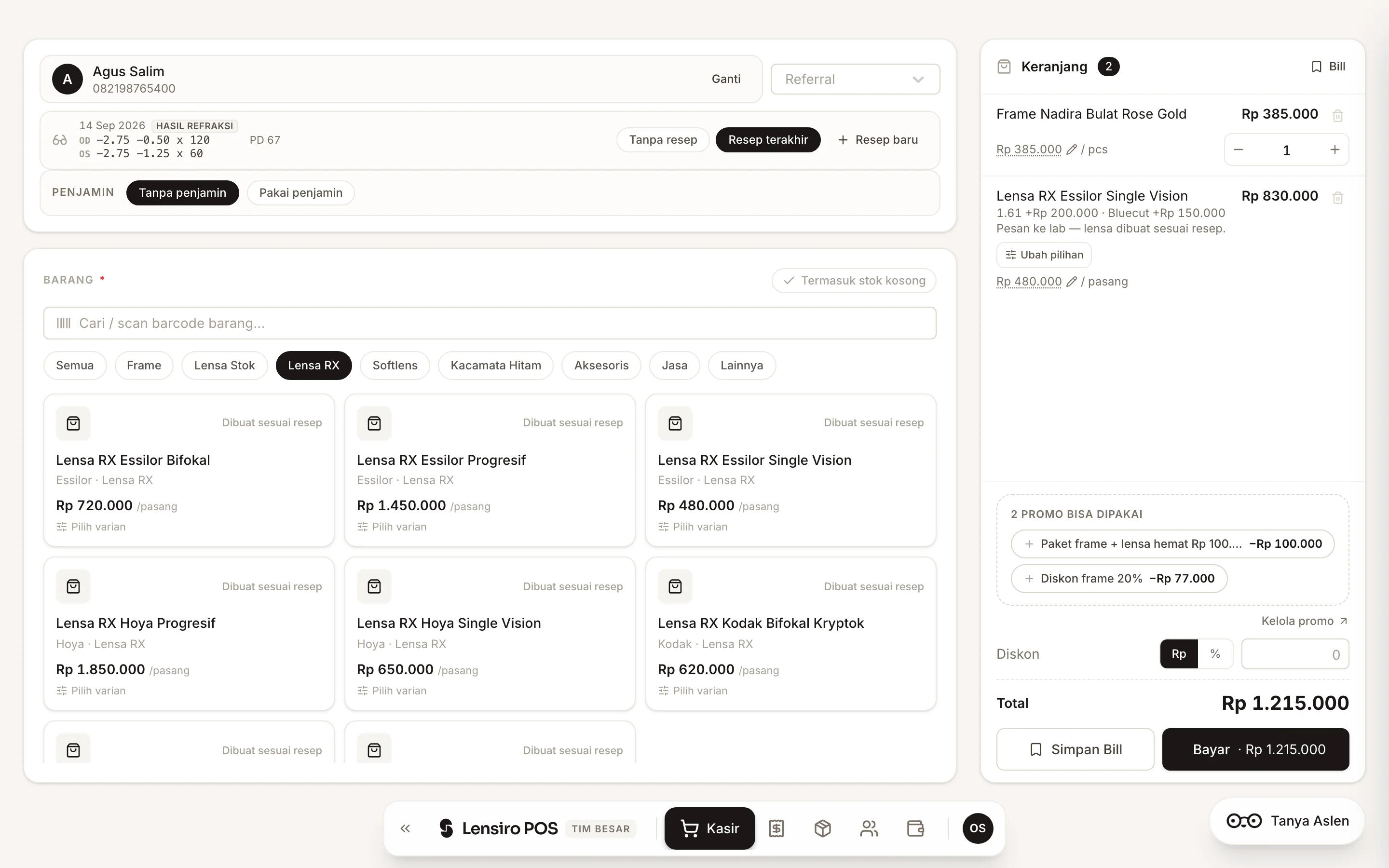
Layar Kasir dibuka dari bilah bawah. Di sebelah kiri ada kartu Pelanggan dan kartu Barang, di sebelah kanan ada Keranjang. Di PC, daftar barang dan keranjang bisa digulir di dalam kartunya masing-masing, sementara tombol Total dan Bayar tetap di tempat.
Langkah singkat#
- Ketuk barang di katalog, atau scan barcodenya. Barang masuk ke keranjang dengan jumlah 1.
- Kalau perlu, pilih pelanggan di kartu Pelanggan.
- Tekan Bayar di bawah keranjang. Panel kanan berganti menjadi Pembayaran.
- Pilih metode bayar, isi uang yang diterima, lalu tekan Simpan Transaksi.
Nota tersimpan dengan nomor seperti SR-1-00001, dan layar kasir kembali kosong untuk pelanggan berikutnya.
Mencari barang#
- Ketik di kolom Cari / scan barcode barang.... Pencarian mencocokkan nama, merek, kode, dan barcode.
- Scan dengan scanner barcode. Scanner yang bekerja seperti keyboard langsung memasukkan barang ke keranjang. Satuan yang punya barcode sendiri (misalnya box) masuk dengan harga satuan itu.
- Ketik kode barang lalu Enter untuk memasukkan satuan dasarnya.
- Kamera: di Chrome untuk Android dan di macOS, ikon barcode di kolom pencarian bisa diketuk untuk membuka kamera.
- Kategori: deretan chip Semua · Frame · Lensa Stok · Lensa RX · Softlens · Kacamata Hitam · Aksesoris · Jasa · Lainnya menyaring katalog.
Barang yang stoknya habis disembunyikan dulu. Nyalakan Termasuk stok kosong untuk menampilkannya.
Lensa stok dan softlens dipilih dari lembar ukuran#
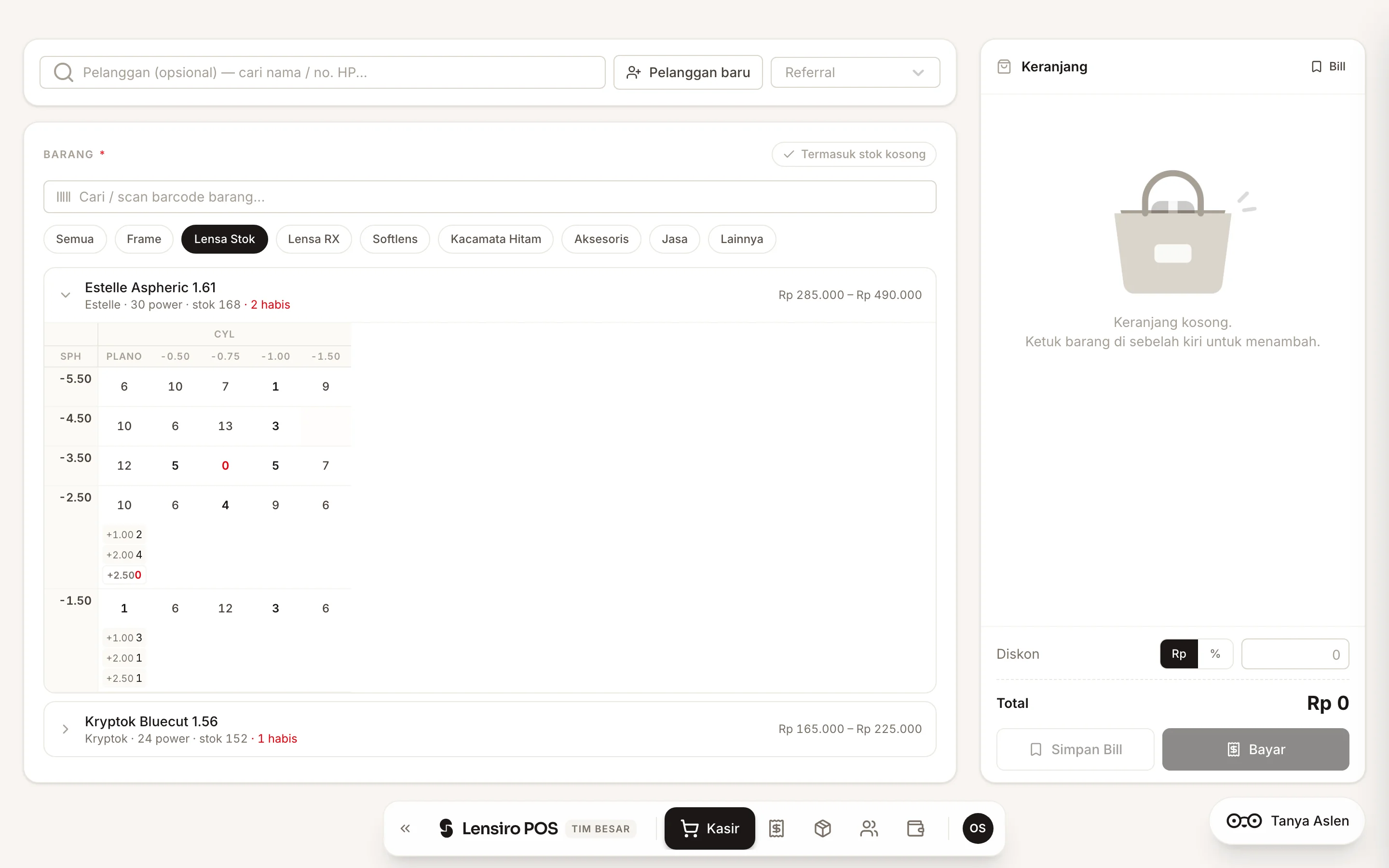
Saat kategori Lensa Stok atau Softlens dipilih, katalog berganti menjadi daftar seri. Ketuk nama seri untuk membuka lembar SPH × CYL-nya, lalu ketuk sel ukuran yang dicari. Satu ketukan menambah satu pcs. Kalau pelanggan membawa resep, sel yang cocok diberi bingkai. Lihat Resep di kasir.
Lensa RX dan barang dengan pilihan#
Kartu Lensa RX bertuliskan Dibuat sesuai resep dan Pilih varian. Mengetuknya membuka lembar pilihan (misalnya indeks dan lapisan), dan barang baru masuk keranjang setelah varian wajibnya dipilih. Lihat Pilihan untuk Lensa RX.
Mengatur keranjang#
Setiap baris keranjang berisi nama dan total baris, lalu harga satuan dan tombol jumlah.
- + dan − mengubah jumlah. Menekan − pada jumlah 1 menghapus baris.
- Jumlah juga bisa diketik, termasuk desimal seperti 1,5.
- Barang dengan beberapa satuan (misalnya pcs dan box) punya pilihan Satuan. Mengganti satuan mengganti harganya.
- Mengetuk barang yang sudah ada di keranjang menambah jumlah baris itu. Pengecualian: setiap Lensa RX selalu menjadi baris sendiri, karena satu lensa RX adalah satu pesanan ke lab.
- Kalau jumlahnya melebihi stok, baris itu menampilkan Melebihi stok. Ini hanya peringatan. Nota tetap bisa disimpan, karena stok tidak pernah menghalangi penjualan.
Kasir yang punya izin Ubah harga melihat harga satuan sebagai tombol bergaris putus-putus. Ketuk untuk mengetik harga lain. Harga katalognya tampil dicoret di sebelahnya.
Memilih pelanggan#
Kolom pelanggan bersifat opsional untuk penjualan langsung. Nota tanpa pelanggan tercatat sebagai Umum.
- Ketuk kolomnya untuk melihat delapan pelanggan pertama, atau ketik nama atau nomor HP.
- Pilih Pelanggan baru untuk menambah pelanggan dengan nama saja (nomor HP boleh menyusul). Pelanggan itu baru dibuat ketika notanya disimpan, jadi draf yang dibatalkan tidak mengotori buku pelanggan.
- Ganti menghapus pilihan dan membuka pencarian lagi.
Pelanggan wajib untuk pesanan (nota dengan Ambil nanti) dan untuk nota dengan Lensa RX.
Membayar#
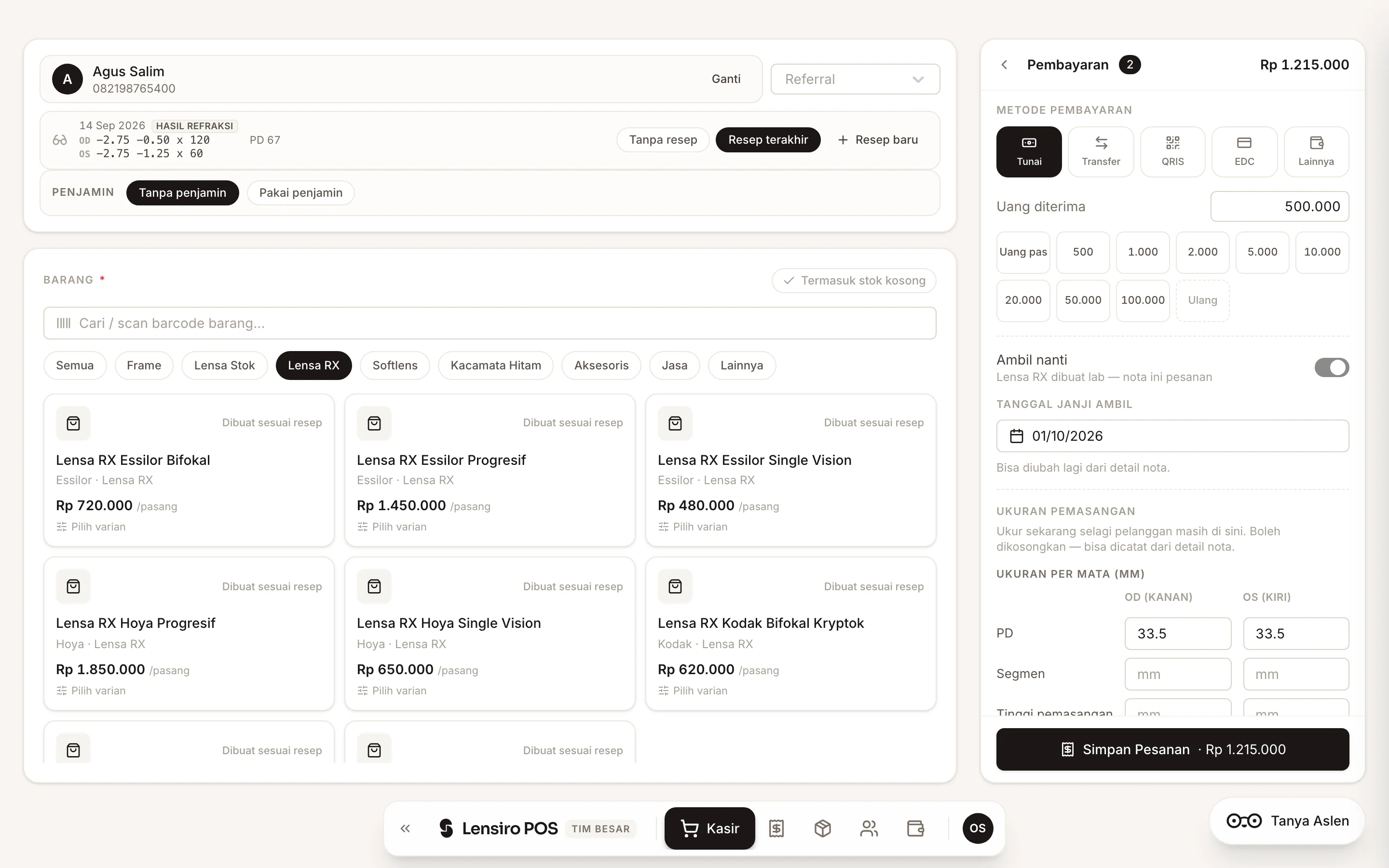
- Tekan Bayar. Total nota tertulis di kepala panel Pembayaran.
- Pilih metode: Tunai, Transfer, QRIS, EDC, atau Lainnya. Untuk metode selain tunai, pilih juga rekening tujuannya kalau toko sudah mendaftarkan rekening.
- Untuk tunai, isi Uang diterima. Kolomnya sengaja mulai dari 0. Tekan Uang pas, atau ketuk tombol pecahan (500, 1.000, … 100.000) yang masing-masing menambahkan nilainya. Ulang mengosongkan hitungan. Kalau uangnya lebih, kembaliannya tertulis di bawah.
- Tekan Simpan Transaksi.
Panah kembali di kepala panel membawa Anda ke keranjang tanpa menghapus isian pembayaran.
Bayar kurang dari total? Barang yang dibawa pulang hari ini harus dibayar penuh. Kalau pelanggan hanya membayar sebagian, nyalakan Ambil nanti supaya nota menjadi pesanan dengan DP. Lihat Pembayaran, DP & pesanan.
Setelah disimpan#
- Muncul pemberitahuan dengan nomor nota, dan kembalian kalau ada.
- Kalau Cetak struk otomatis menyala, dialog cetak langsung terbuka. Lihat Nota & printer.
- Konfeti singkat muncul kalau Rayakan penjualan menyala di perangkat itu.
- Stok barang yang dibawa pulang langsung berkurang.
- Nota muncul di Penjualan. Kalau dibuat tanpa internet, nota itu berlabel Belum sinkron sampai terkirim.
Nomor nota#
Nomor nota berbentuk awalan-slot-urutan, misalnya SR-1-00042. Awalan diatur di Struk & Nota, slot adalah nomor perangkat, dan urutan adalah nota ke berapa dari perangkat itu. Nomor ini dibuat oleh perangkat dan tidak pernah diubah oleh server, jadi dua kasir yang sama-sama offline tidak mungkin mencetak nomor yang sama.
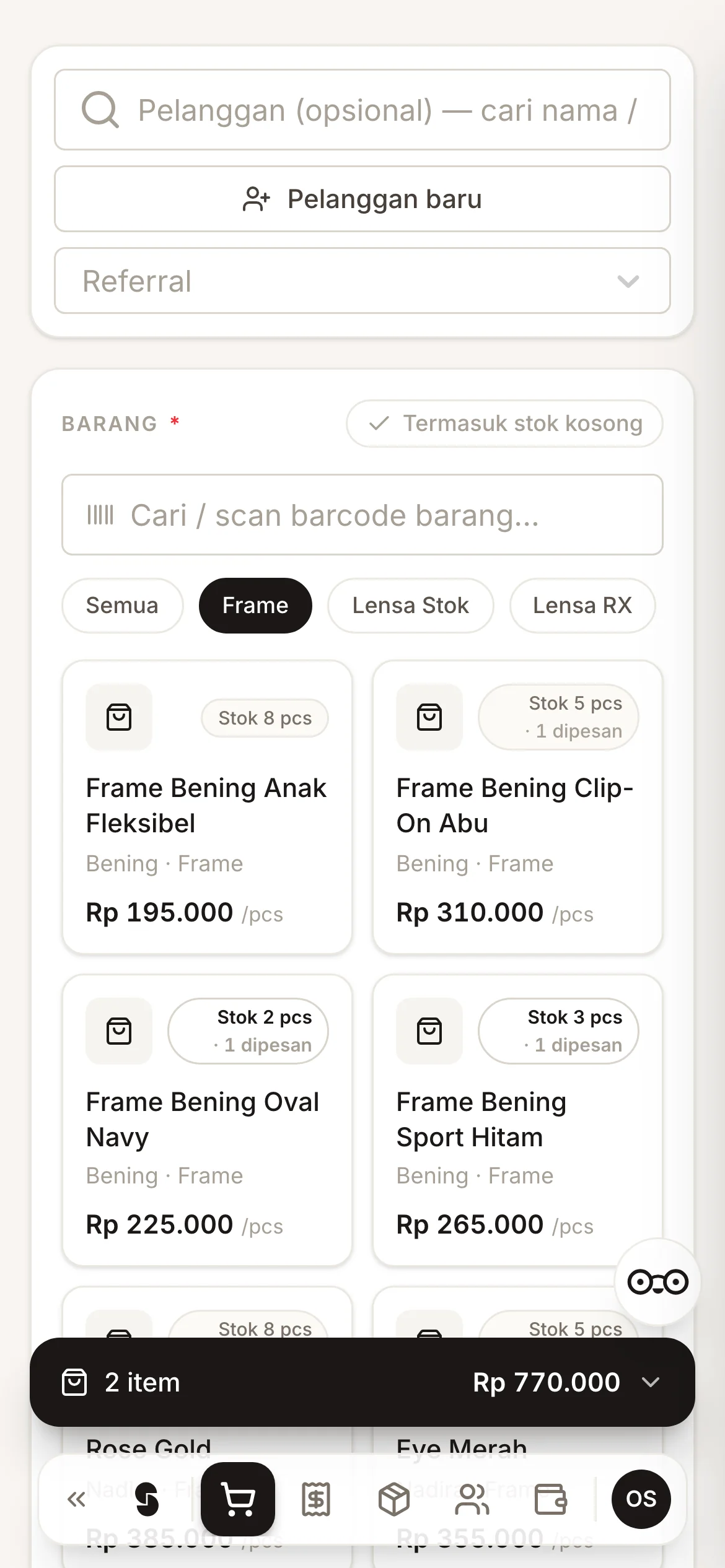
Kasir di HP#
Keranjang tidak hilang saat halaman dimuat ulang#
Isi keranjang (baris, satuan, harga yang diubah, pelanggan, diskon, promo, dan referral) tetap ada setelah halaman dimuat ulang atau aplikasi ditutup. Yang tidak disimpan hanya metode bayar dan uang diterima. Untuk menyimpan keranjang lebih lama sambil melayani pelanggan lain, pakai Simpan bill.